
Сервіс «База компаній та осіб» дозволяє створити базу даних підприємств із дуже чітко визначеними параметрами. Дані беруться з публічних реєстрів (CEIDG, REGON, KRS) і оновлюються щодня.
Наведена нижче інструкція допоможе вам пройти процес налаштування критеріїв (Майстер) та попереднього розрахунку вартості, які можна виконати без входу в систему.
Щоб розпочати створення бази даних, виберіть опцію«Нова база даних»у меню, розташованому у верхній частині сторінки, або натисніть кнопку«Замовити базу даних», яка відображається на головній сторінці.
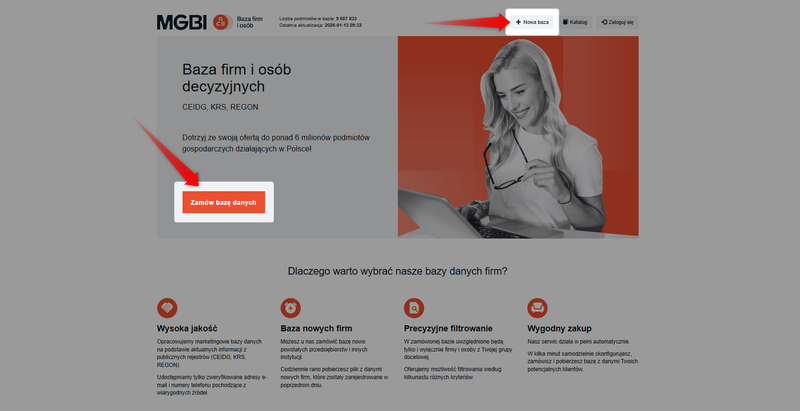
Крок 1: Налаштування нової бази даних (Майстер)
Критерії, які допоможуть вам визначити, що буде міститися у вашій базі даних, доступні в меню зліва:
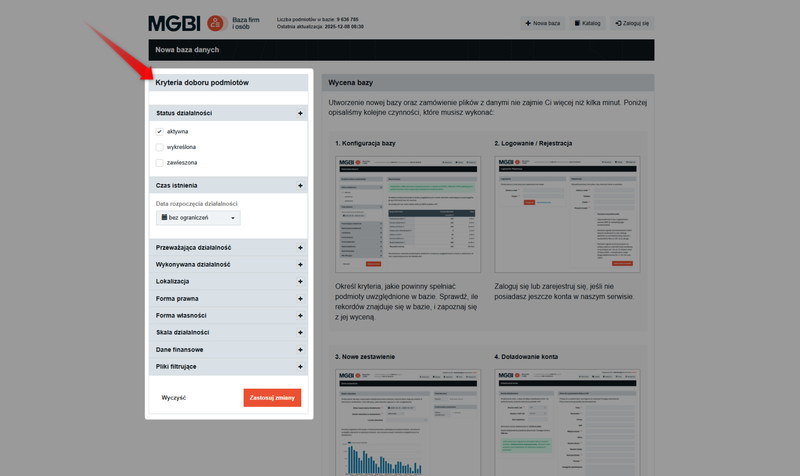
1. Статус діяльності
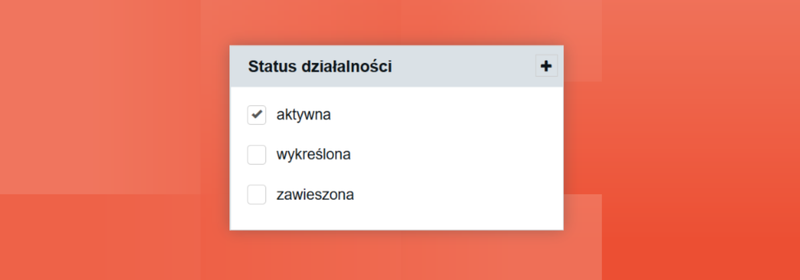
Перший крок — це визначення поточного статусу суб’єктів, що нас цікавлять:
- активна — стандартний варіант для продажів (холодних дзвінків, розсилок),
Пам’ятайте, що до цієї групи також входять компанії, які перебувають у процесі ліквідації, банкрутства або реструктуризації, оскільки формально вони продовжують здійснювати свою діяльність.
- призупинена або вилучена — ці опції використовуються рідко, але стають у нагоді під час історичного аналізу ринку, статистичних досліджень або заходів із стягнення заборгованості.
2. Період існування
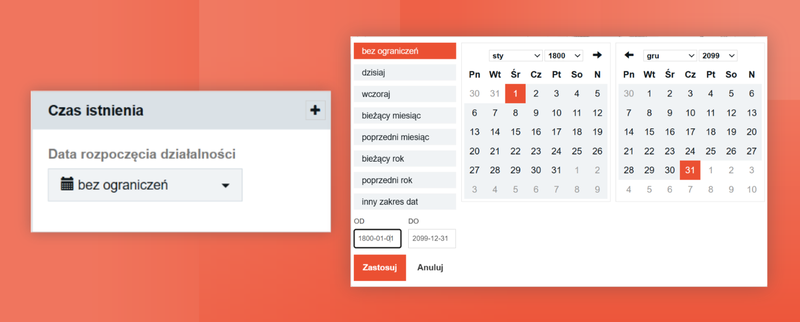
Цей фільтр дозволяє вказати дату початку діяльності. Наприклад, ви можете відфільтрувати компанії, які були засновані протягом останнього місяця, що ідеально підходить для післяпродажних кампаній, спрямованих на нових підприємців.
Ви також можете вказати інші періоди, що вас цікавлять. Цей фільтр дозволяє виключити з бази даних компанії, які тільки починають свою діяльність, адаптуючи стаж компаній до потреб клієнта.
Що стосується збору даних про новозареєстровані компанії, слід пам’ятати, що в публічних реєстрах (таких як CEIDG) підприємці часто вказують майбутню дату початку діяльності. Ця дата може бути перенесена навіть на кілька місяців уперед.
Якщо вас цікавлять найсвіжіші дані про реєстрацію, радимо встановити кінцеву дату в майбутньому, щоб у зведеній таблиці були враховані ті суб’єкти, які офіційно зареєстровані, але ще не розпочали операційну діяльність.
Більше інформації ти знайдеш в інструкції: Як завантажувати дані про новозареєстровані компанії?
3. Галузь (КПД): Основна діяльність проти фактично здійснюваної діяльності
Критерій «Галузь (PKD) » дозволяє точно визначити профіль діяльності компаній, які мають увійти до переліку.
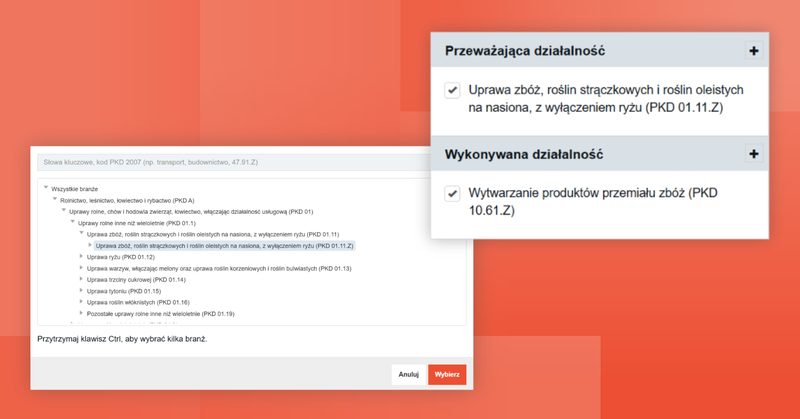
PKD (Польська класифікація видів діяльності) — це основна система класифікації видів господарської діяльності, яка використовується у статистиці, обліку та офіційних реєстрах у Польщі.
На сайті «База компаній та осіб» наразі використовується Класифікація PKD 2007. У рамках цієї класифікації система фільтрування сайту розрізняє два основні види діяльності: основний (головний/домінуючий) та додатковий (побічний). З 2027 року планується перехід на класифікацію PKD 2025.
А. Основна діяльність
Це найважливіший критерій фільтрації, оскільки кожній компанії в базі даних присвоєно лише один основний вид діяльності. Рекомендується вибрати основний вид діяльності, оскільки отримані результати будуть більш достовірними.
Ви можете вибрати конкретну галузь, здійснивши пошук за:
- за ключовим словом (наприклад, «транспорт» або «торгівля»);• за кодом PKD (наприклад, 01.11.Z);
- або скориставшись розгорнутим деревом (від розділів до дуже детальних кодів).
Під час роботи з розгорнутим деревом утримуйте клавішу Ctrl, щоб вибрати кілька опцій (галузей) одночасно.
Якщо ви оберете кілька кодів PKD, до бази даних будуть включені дані кожної компанії, яка відповідає хоча б одному з них.
Б. Вид діяльності
Цей фільтр стосується додаткової діяльності, якою займається підприємство. Слід бути обережними при його використанні для сегментації продажів, оскільки результати можуть бути менш достовірними.
Фільтр «Вид діяльності» є найширшим, оскільки містить не лише додаткові коди PKD, а й автоматично охоплює основний код PKD.
Якщо вказати код лише у фільтрі за видом діяльності, до бази потраплять компанії, для яких цей код вважається як основним, так і додатковим. Таке використання цього фільтра призведе до збільшення розміру бази.
4. Розташування
За допомогою функції «Місцезнаходження» можна звузити пошук до обраної частини Польщі. До ваших послуг два основні способи фільтрування:
А. Список (Територіальний поділ — реєстр TERYT)
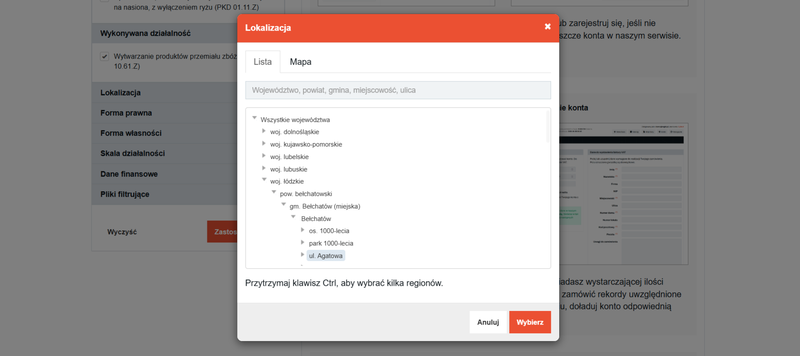
Цей фільтр базується на реєстрі TERYT (Національний офіційний реєстр територіального поділу країни), який визначає адміністративний територіальний поділ країни. Отже, цей реєстр дозволяє фільтрувати компанії відповідно до офіційного територіального поділу Польщі.
Система дозволяє чітко переходити від загального до конкретного: воєводство → повіто → громада → населений пункт.
Можна звузити пошук, наприклад, до певних вулиць. Пошук за населеним пунктом або адміністративним поділом є найпопулярнішим методом.
Б. Карта (Радіус)
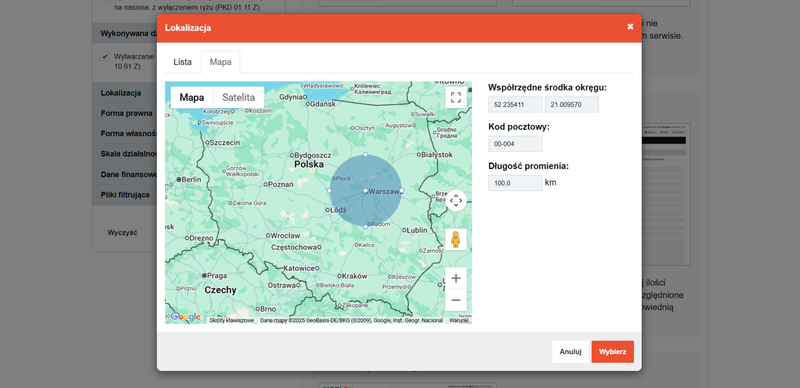
Ви також можете скористатися вкладкою «Карта». У цій опції ви обираєте конкретну точку (координати) або поштовий індекс, а потім вказуєте радіус (наприклад, 100 кілометрів), щоб знайти дані про компанії, розташовані в цьому районі.
5. Правова форма
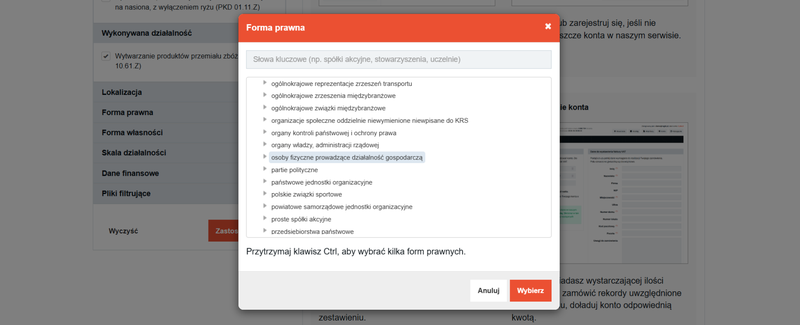
Цей критерій дозволяє знайти конкретні типи суб’єктів (наприклад, акціонерні товариства, фонди, політичні партії, житлові співтовариства, спортивні спілки).
Категорія«Фізичні особи, які здійснюють господарську діяльність»охоплює широке коло суб’єктів, зокрема як підприємців, зареєстрованих у CEIDG, так і індивідуальних фермерів. Це зумовлено їхньою класифікацією в реєстрі REGON.
Якщо ви не встановите жодного фільтра за класифікацією PKD, до вашої бази даних потраплять також дані про фермерів. Щоб цього уникнути й отримати лише дані про підприємства, слід вибрати всі галузі (PKD), що вас цікавлять, пропустивши сільськогосподарську секцію (Секція A, Розділ 01).
6. Форма власності
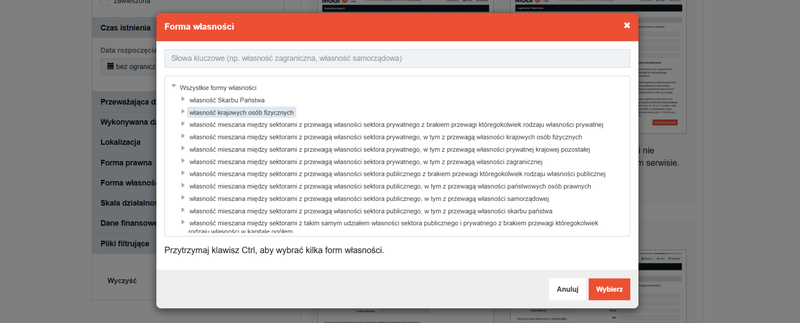
Дозволяє звузити пошук суб'єктів залежно від того, кому вони належать.
Цей фільтр стане в нагоді, якщо, наприклад, ви шукаєте компанії з іноземним капіталом або хочете відібрати державні підприємства. Серед інших варіантів ви можете вибрати:
- власність Державного казначейства або органів місцевого самоврядування (комунальна),
- власність вітчизняних фізичних осіб (приватний сектор),
- іноземну власність,
- змішані форми власності (наприклад, з переважанням державного або приватного сектору).
Дані про форму власності беруться з декларацій, що подаються під час реєстрації в реєстрі REGON. З цієї причини вони рідко оновлюються у разі подальших змін власників або капіталу.
Цей фільтр добре відображає стан на момент реєстрації суб’єкта господарювання, але не є на 100% достовірним щодо поточного статусу компанії, тому його використовують для статистичних цілей, а не для точної сегментації продажів.
7. Масштаб діяльності
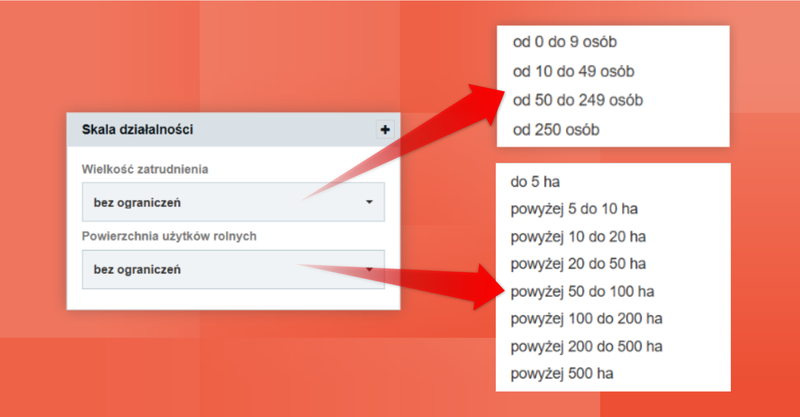
Дозволяє здійснювати пошук компаній з урахуванням факторів, що характеризують їхній розмір. Цей критерій є ключовим у сегментації B2B, оскільки дозволяє відокремити мікропідприємства від великих корпорацій.
А. Кількість зайнятих
Дозволяє сегментувати підприємства за кількістю найманих працівників та за класифікацією МСП (мікро-, малі та середні підприємства):
- від 0 до 9 осіб (Мікро),
- від 10 до 49 осіб (малі),
- від 50 до 249 осіб (середні),
- від 250 осіб (великі).
Дані про чисельність зайнятих походять з кількох джерел і частково є оціночними (наприклад, на основі фінансових даних). Їхня якість є достатньою для простого поділу на малі та великі підприємства.
Б. Площа сільськогосподарських угідь
Дозволяє визначити розмір сільськогосподарського господарства в гектарах (наприклад, до 5 га, понад 100 га). Ці дані ми оцінюємо на основі сум субсидій, виділених окремим господарствам, які наводяться в останньому доступному Переліку бенефіціарів Спільної сільськогосподарської політики.
Цей фільтр особливо корисний для баз даних фермерів / сільськогосподарських господарств. Його не слід використовувати, якщо мова йде про звичайні компанії (наприклад, торгові).
8. Фінансові дані
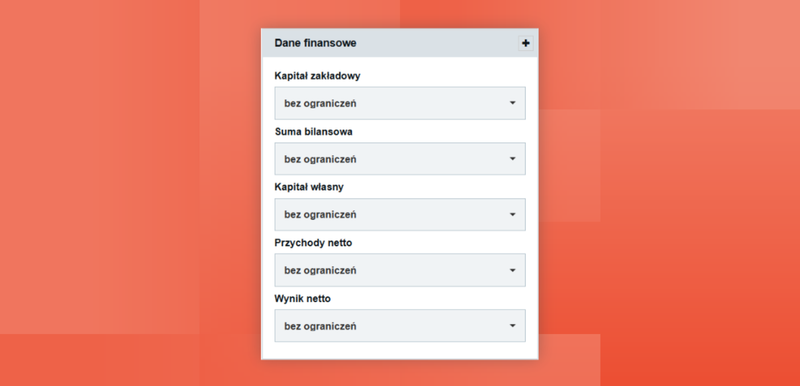
Фінансові дані (наприклад, балансова сума, чистий прибуток) стосуютьсявиключно суб’єктів, зареєстрованих у КРС (товариств), які подають фінансову звітність.
- Ви можете сегментувати компанії за показником«Чистий результат» (прибуток/збиток) або«Власний капітал».
- Негативнийвласний капітал може свідчити про те, що компанія перебуваєу скрутному становищі або їй загрожує банкрутство.
- Балансова сумата чистий дохід— це найважливіші фільтри для сегментації даних про компанії з метою проведення рекламних кампаній.
Фінансові фільтри завжди стосуютьсяостаннього доступного звіту даної компанії, а не конкретного календарного року.
9. Файли фільтрів
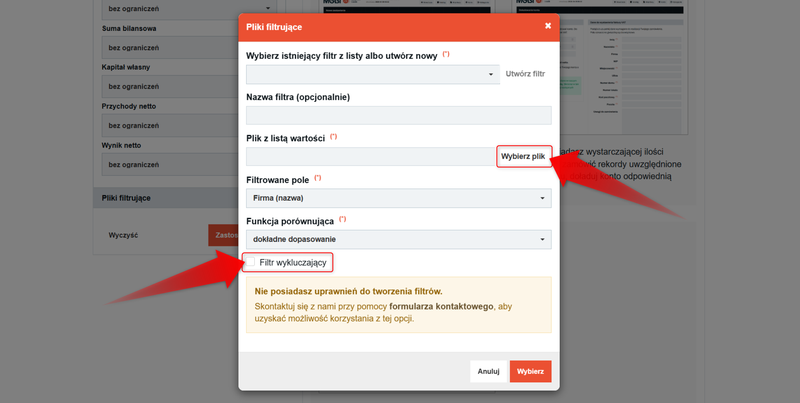
Це розширена опція, яка дозволяє налаштувати базу даних за власними потребами.
Дозволяє працювати з власними списками ідентифікаторів (NIP, REGON, KRS, електронна адреса або номер телефону) і має два основні напрямки застосування.
А. Обмеження бази даних записами зі списку
Ви можете надати файл із власним списком ідентифікаторів. Система підбере лише ті записи, які містяться у вашому списку. Це зручно, коли ви хочете отримати додаткові дані (наприклад, номери телефонів) до наявного списку компаній.
Б. Виключення записів зі списку
Це має вирішальне значення для дедуплікації бази даних, тобто для видалення з результатів фільтрування записів, які вже є у вашій CRM-системі або у списку контактів.
Для цього надішліть файл із даними (ІПН/РЕГОН/КРС/електронна пошта/телефон), а потім виберіть опцію«Фільтр виключення», завдяки чому ці записи не будуть враховані в замовленні.
Ця функція за замовчуванням вимкнена. Її активують виключно на прохання клієнта, щоб мінімізувати ризик перевантаження системи у разі спроби завантаження користувачем занадто великого файлу.
Більше інформації ви знайдете в інструкції: Як видалити дублікати в замовленій базі даних на основі фільтрувальних файлів?
Крок 2: Попередня оцінка та створення бази даних
Після налаштування критеріїв натисніть«Застосувати зміни»:
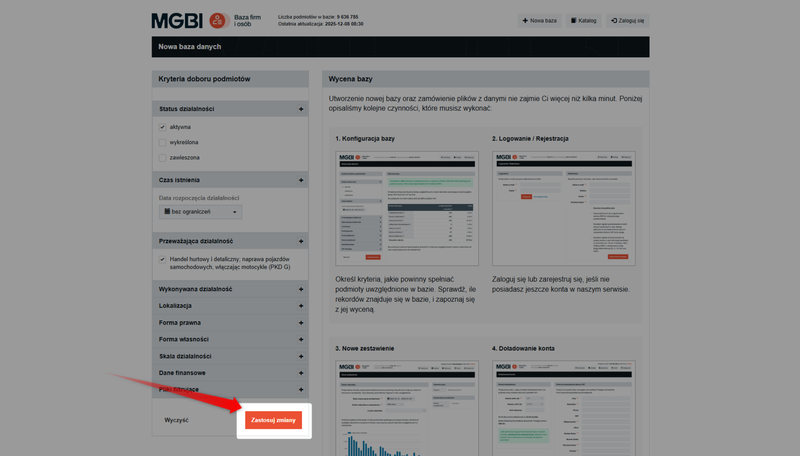
Сервіс покаже кількість записів, що відповідають критеріям, а також попередню вартість.
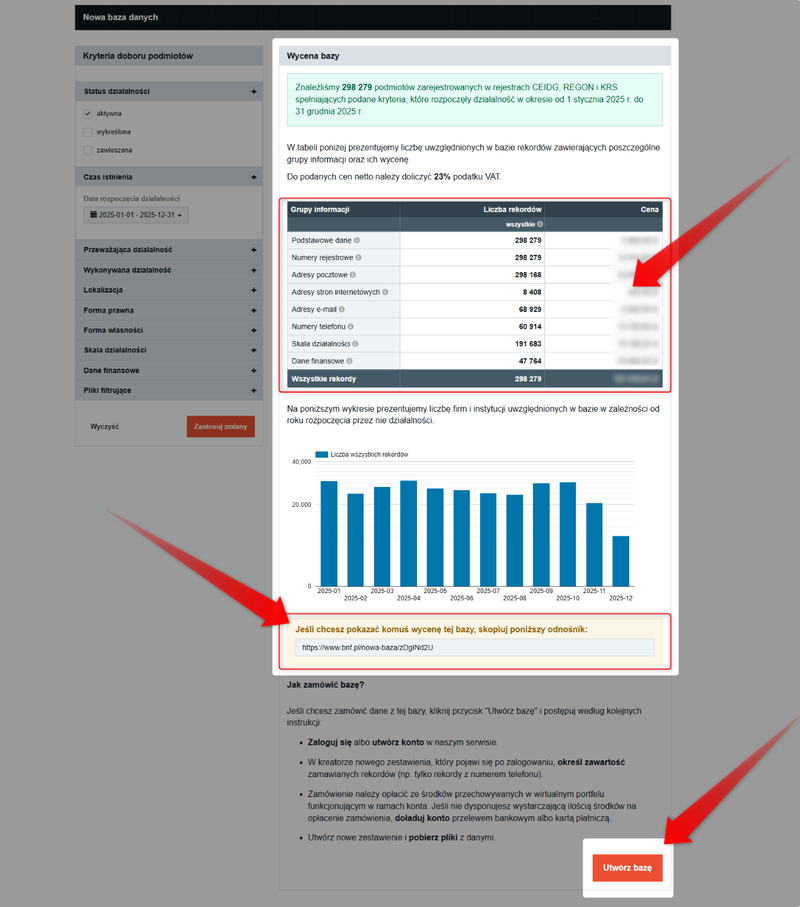
У цьому вікні ви побачите, для якої кількості записів доступні окремі групи інформації (наприклад, електронні адреси, поштові адреси, веб-адреси, номери телефонів).
Основні дані та реєстраційні номери доступні для більшості записів, тоді як решта інформації доступна лише частково.
Ви також можете надіслати посилання на попередню оцінку іншим особам, щоб вони могли переглянути ту саму оцінку без необхідності налаштовувати базу даних «з нуля».
Попередня оцінка показує вартість повного набору даних для всіх записів, що відповідають заданим критеріям.
Це максимальна ціна, яка зазвичай знижується лише на наступному етапі (під час формування нового звіту).
Якщо вас влаштовує підрахована кількість записів, натисніть кнопку«Створити базу даних». Система запропонує вам увійти в систему або зареєструвати обліковий запис.
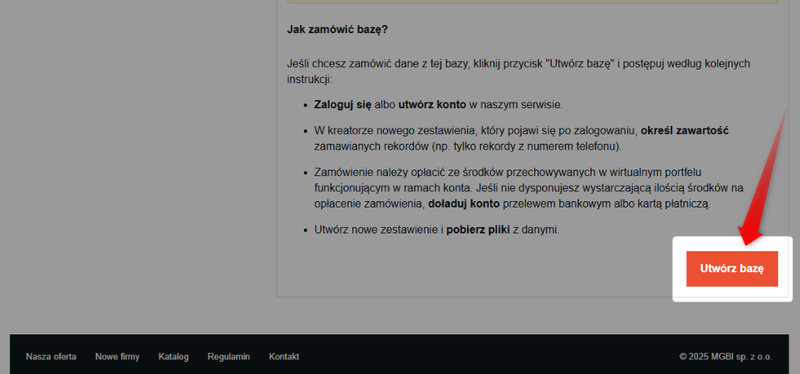
Після входу в систему ви перейдете до етапу створення Нового звіту, де зможете точно розрахувати вартість, позначивши конкретні поля (наприклад, електронну адресу або номер мобільного телефону), що зменшить кількість записів у кінцевому звіті та знизить його вартість.
Подальші кроки ви знайдете в інструкції: Як створити новий звіт за наявною базою даних?