
У повсякденній роботі з базами даних надзвичайно важливо точно узгодити записи з вашими поточними ресурсами.
Може виникнути необхідність виключити зі списку дані компаній, які вже є у ваших системах, або вказати конкретну групу суб’єктів, щодо яких потрібно доповнити дані.
Ефективне виконання цих завдань забезпечить функція«Фільтрувальні файли», яка дозволяє повністю налаштувати звіт на основі ваших власних списків ідентифікаторів.
Завдяки їй ви уникаєте завантаження зайвої інформації та платите лише за ті записи, які вам дійсно потрібні.
Крок 1: Увімкнення функції
З метою забезпечення ефективності роботи системи функція фільтрування файлів за замовчуванням вимкнена. Це запобігає перевантаженню платформи у разі спроб завантаження надто великих файлів.
Якщо ви бажаєте скористатися цією функцією, зв’яжіться з нами за адресою pomoc@mgbi.pl.
Крок 2: Підготовка файлу з даними
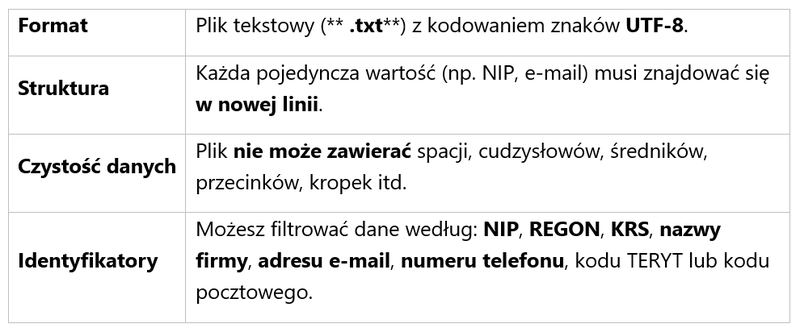
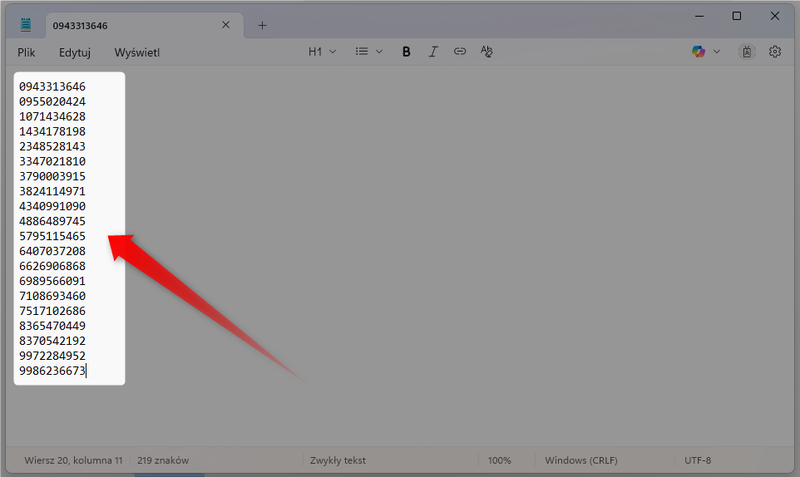
Щоб сервіс міг правильно зіставити ваші дані з інформацією з Бази компаній та осіб, файл повинен відповідати таким технічним вимогам:
Під час підготовки файлу фільтрації з номерами NIP врахуйте, що один ідентифікатор може бути пов’язаний з кількома записами. Це зумовлено специфікою державних реєстрів, у яких одна й та сама фізична особа або суб’єкт господарювання можуть фігурувати в різних ролях.
Наприклад, одна особа може одночасно бути зареєстрованою як підприємець у CEIDG та як індивідуальний фермер у реєстрі REGON, що призводить до існування окремих записів, пов’язаних з одним і тим самим номером.
Це правило також поширюється на інші реєстраційні номери та ідентифікатори, що використовуються у фільтрувальних файлах (REGON, KRS, електронна адреса, номер телефону).
Крок 3: Створення фільтра
Після активації функції фільтрування файлів у своєму обліковому записі ви можете використовувати її на двох різних етапах процесу замовлення даних:
А. Під час створення нової бази даних (Майстер)
Ви можете використовувати кілька фільтрувальних файлів одночасно, що дає змогу видаляти дублікати з кількох джерел.
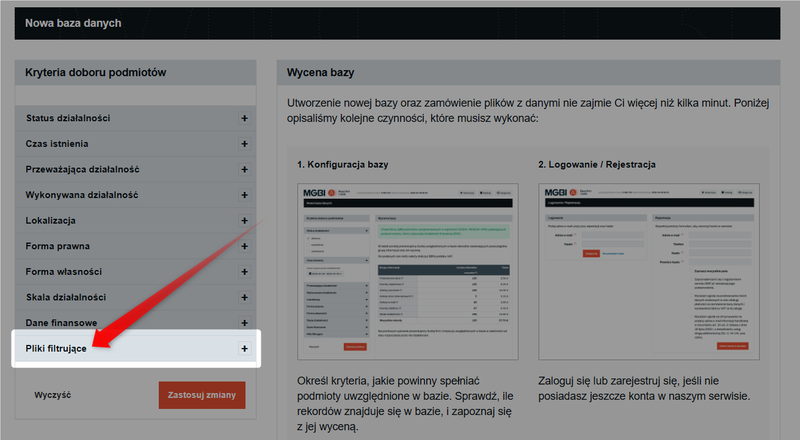
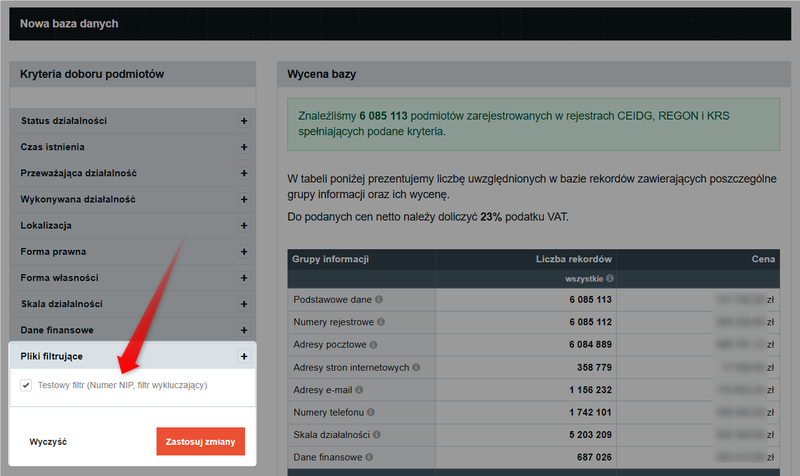
Перейдіть до майстра та в бічному меню натисніть на вкладку«Фільтрувальні файли».
Б. Під час створення нового звіту
У межах існуючої бази даних ви можете завантажити не більше одного файлу фільтра.
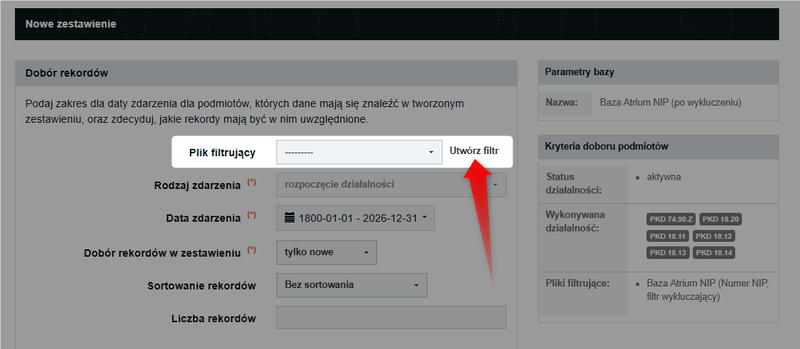
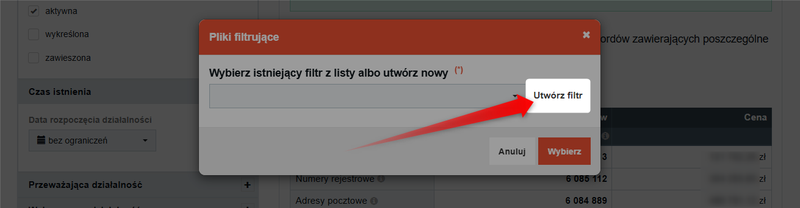
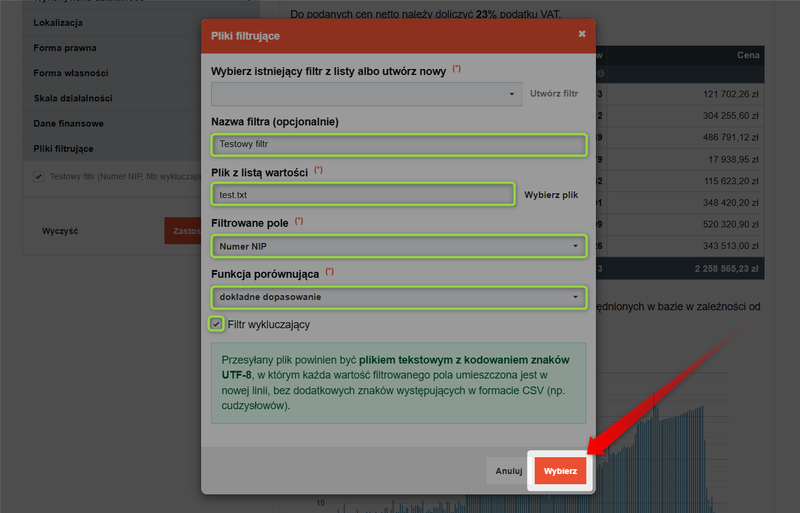
В обох випадках після натискання кнопки«Створити фільтр» ви побачите повну панель налаштувань нового фільтра.
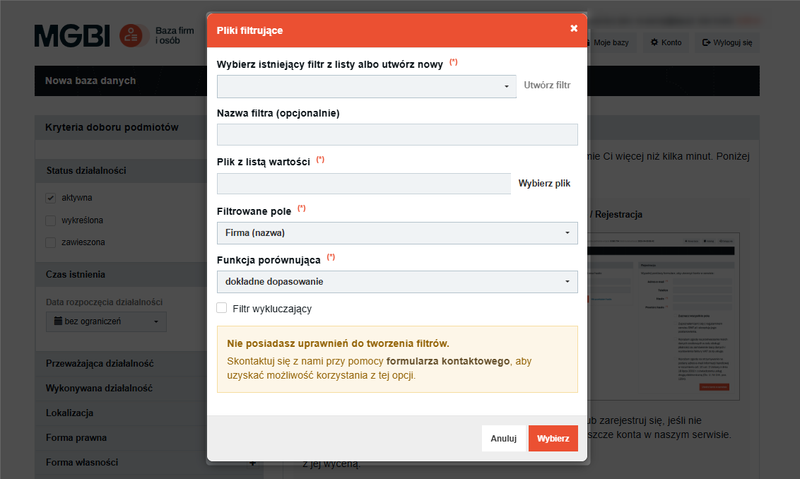
Якщо бажаєте, ви можете ввести назву фільтра (наприклад, «Моя база CRM 2024»), щоб у майбутньому його було легше знайти.
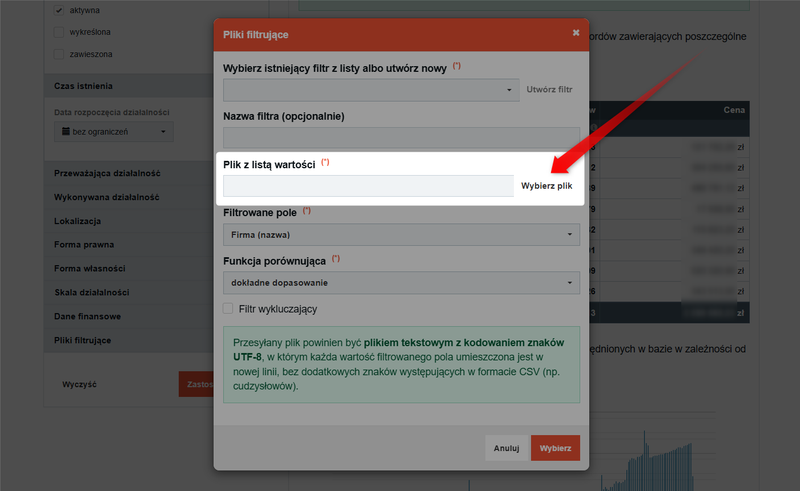
Натисніть«Вибрати файл» і завантажте підготовлений текстовий документ.
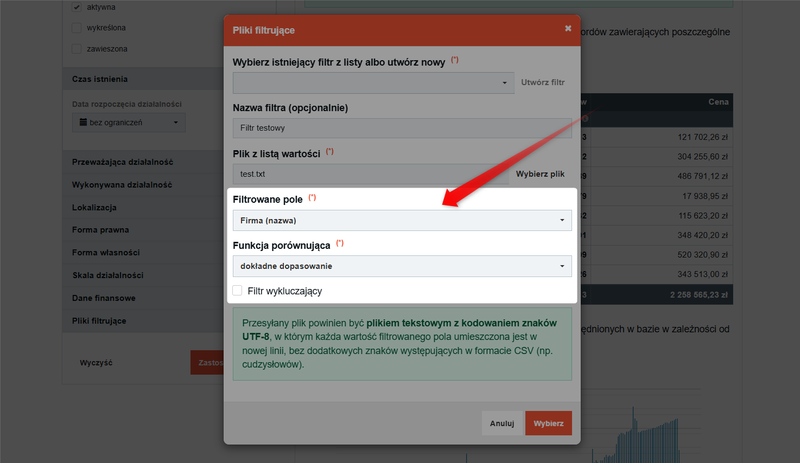
У розділі «Відфільтроване поле» вкажіть, який тип даних міститься у файлі:
- Компанія (назва)
- REGISTRACІЙНИЙ НОМЕР
- ІПН
- КРС
- Електронна адреса
- Номер телефону
- Код TERYT
- Поштовий індекс
- Код PKD для основної діяльності (наприклад, A, 01, 01.1, 01.11, 01.11.Z)
Виберіть «Функцію порівняння». Це технічне налаштування, яке визначає метод порівняння даних із вашого файлу з даними в системі «База компаній та осіб».
- Точне співпадіння. Вибравши цю опцію, ви даєте системі команду шукати ідентифікатори (наприклад, номери ПН, КРС або адреси електронної пошти), які повністю збігаються з тими, що вказані у вашому текстовому файлі.
- Регулярний вираз. Ця альтернатива використовується рідше, наприклад, коли потрібно знайти всі компанії з певним доменом електронної пошти (наприклад, «@gmail.com»), а не конкретні окремі адреси.
Фільтр на основі кодів PKD працює лише при використанні функції «Точне співпадіння». Отже, значення, наприклад «А», призведе до відбору компаній, у яких усі коди PKD містяться в розділі «А».
Опція «Фільтр виключення» визначає, що має зробити система, коли вона знайде записи на основі вашого файлу.
- Якщо ви встановите цей прапорець, система буде працювати як фільтр (дедуплікація). Вона знайде записи з вашого списку та видалить їх із результатів пошуку. Завдяки цьому ви не замовлятимете повторно дані про компанії, які вже є, наприклад, у вашій системі CRM.
- Якщо залишити це поле порожнім, система буде діяти як магніт (розширення). Вона обмежить результати пошуку виключно записами з вашого списку. Це корисно, коли у вас є список податкових номерів і ви хочете знайти відсутні номери телефонів або адреси електронної пошти.
Після завершення налаштування натисніть«Вибрати», а потім«Застосувати зміни».
Фільтр буде застосовано до ваших критеріїв, а сервіс оновить попередню оцінку вартості та кількість записів з урахуванням введених обмежень.
Хочете дізнатися більше про можливості фільтрування? Ознайомтеся з інструкцією: Як створити нову базу даних?