
Новий звіт є другим етапом процесу замовлення даних, який відбувається після створення бази даних.
Має дві основні функції:
- точної оцінки витрат,
- забезпеченні актуальності наявної бази даних без додаткових витрат за раніше придбані записи.
Після створення нової бази даних ви можете приступити до формування в ній нового звіту. Саме на цьому етапі ви визначаєте, які саме дані хочете отримати, керуючи кінцевою ціною.
Ви ще не створили базу даних? Ознайомтеся з інструкцією: Як створити нову базу даних?
Крок 1: Перехід до майстра створення нового звіту
Сервіс «База компаній та осіб» має два способи доступу до майстра створення нового списку:
А. Відразу після створення бази («з нуля»)
Після налаштування всіх критеріїв (КНД, місцезнаходження, організаційно-правова форма тощо) та натискання кнопки«Створити базу даних»система вимагатиме входу в систему або реєстрації облікового запису.
Після входу в систему ви автоматично перейдете до етапу створення нового звіту.
Б. У розділі «Мої бази»
Якщо ви хочете оновити наявну базу даних (додати дані або завантажити нові записи), виберіть у меню пункт«Мої бази». Потім для обраної бази натисніть кнопку«Новий звіт».
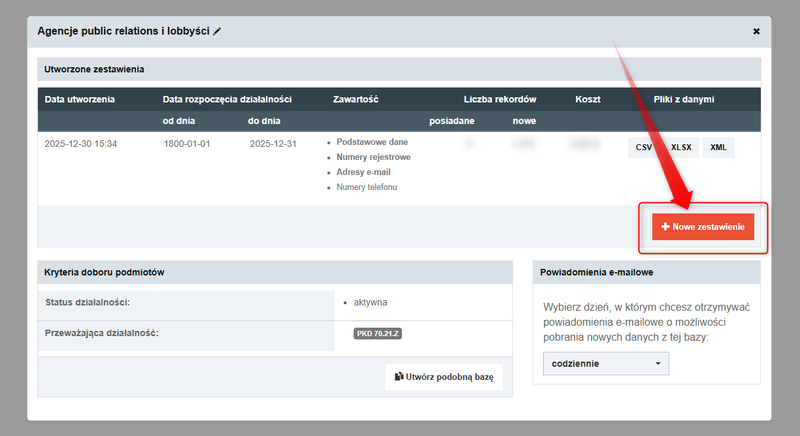
Крок 2: Відбір записів у списку
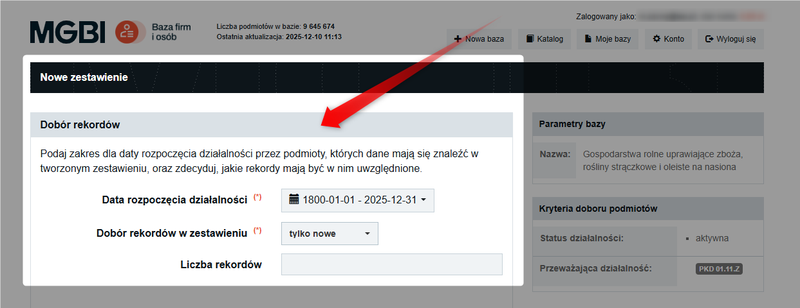
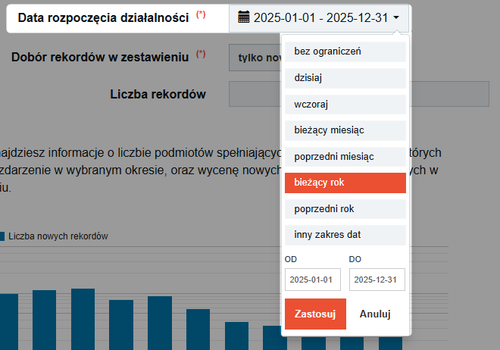
У розділі«Вибір записів» ви можете, зокрема, вказати, які записи мають потрапити до файлу, що генерується. Вкажіть діапазон дат початку діяльності для суб’єктів, що вас цікавлять.
Щоб охопити компанії, які планують розпочати діяльність, встановіть кінцеві дати на кілька місяців уперед.
Сервіс містить записи з майбутньою датою початку, оскільки державні реєстри дозволяють подавати такі заяви вже на етапі подання заявки на реєстрацію.
Перш ніж зробити вибір, варто з’ясувати, як сервіс розрізняє записи:
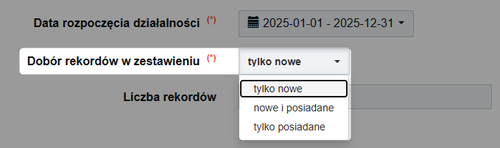
- Новий рекорд — це такий, за якого ти досі не придбав жодної групи інформації.
- Зареєстрований запис — якщо ви раніше замовляли хоча б базові дані з цього запису, він назавжди потрапляє до переліку ваших зареєстрованих записів.
Виберіть один із варіантів відбору записів у списку:
Сервіс запам'ятовує, які записи були придбані раніше, завдяки чому ви не платите двічі за ті самі дані.
Крок 3: Точна оцінка вартості (опція «Обов’язкова»)
Це найважливіший етап, який дозволяє контролювати кінцеву вартість та обсяг даних. Від загальної максимальної вартості, яку ви бачили в Конструкторі, ви переходите до точного розрахунку вартості, що базується на якості даних.
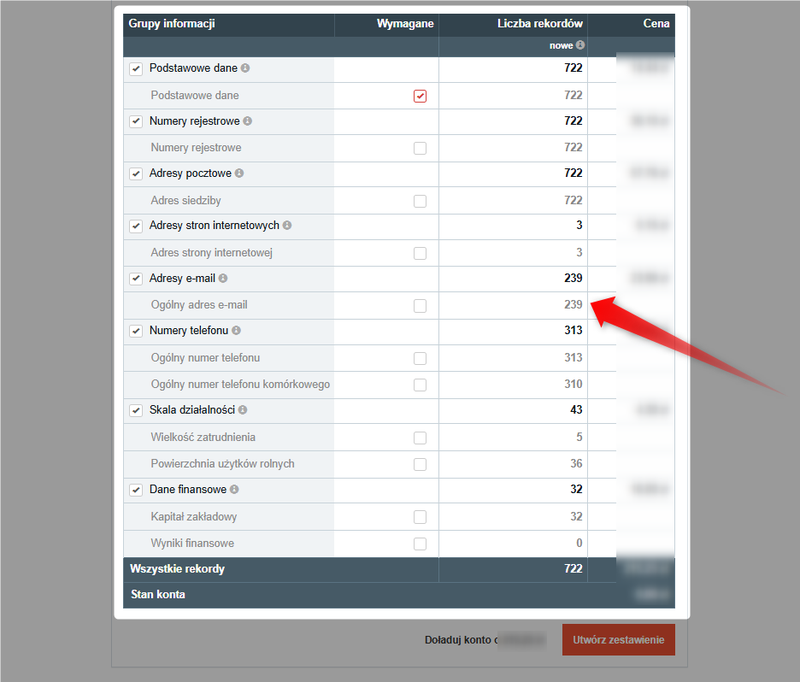
У цьому вікні відображаються «Групи інформації» (наприклад, Основні дані, Електронні адреси, Номери телефонів, Фінансові дані).
Ціна одного запису дорівнює сумі цін за всі вибрані групи інформації.
Ви можете активно керувати кінцевою ціною набору, використовуючи функцію«Необхідно».
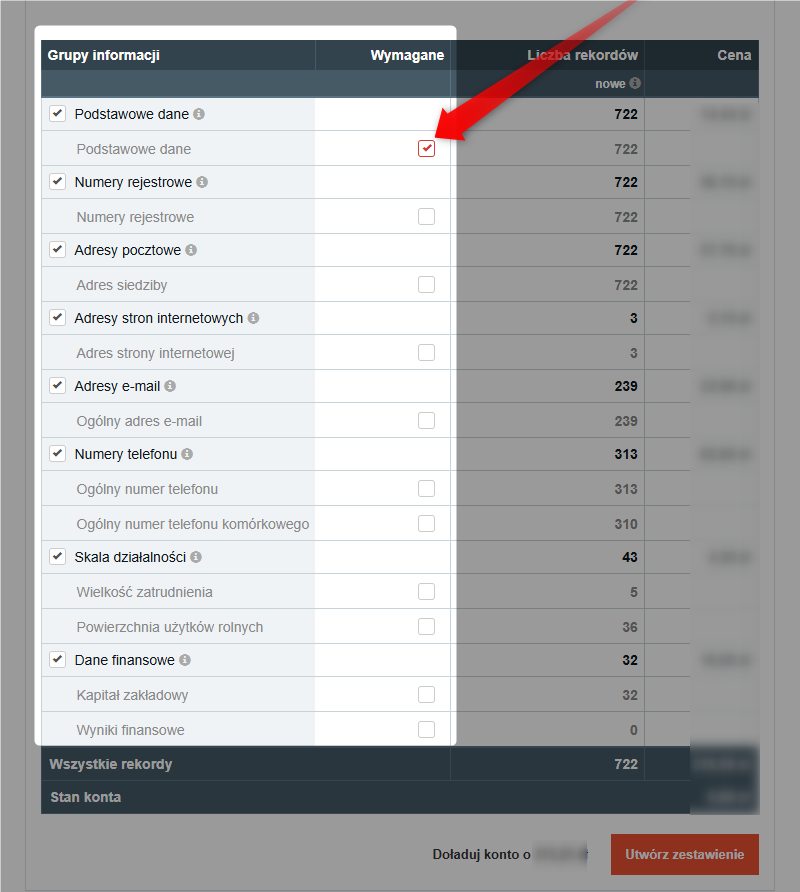
Після позначення групи інформації як обов’язкової сервіс автоматично перерахує статистику для бази даних і зменшить кількість записів у зведеній таблиці, залишивши лише ті, що містять усі необхідні дані.
Наприклад, після того як поле«Загальна електронна адреса» було позначено як обов’язкове, кількість записів, що враховуються в розрахунку, зменшилася з 722 до 239, оскільки лише стільки суб’єктів мають цю інформацію.
Кінцева вартість становить 30 % від початкової оцінки.
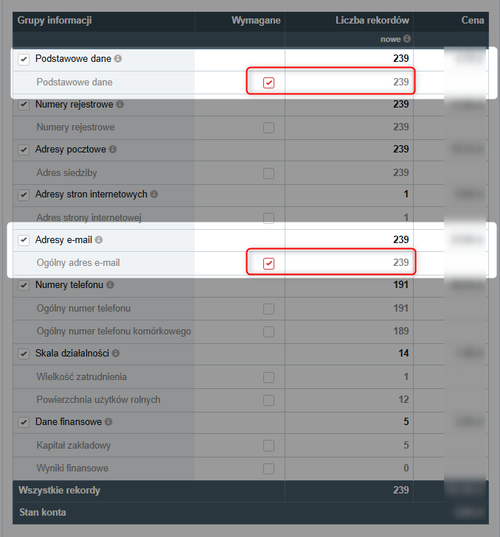
Поле «Обов’язкове» має бути позначене принаймні для однієї групи інформації.
Крок 4: Оплата та формування зведеної відомості
Процес придбання даних на сайті базується на моделі«prepaid»(гаманець). Це означає, що для оформлення замовлення на вашому рахунку має бути достатня кількість коштів.
Після визначення точного обсягу даних, які мають бути включені до зведення, внизу сторінки відобразиться остаточна вартість за всіма записами.
Сервіс порівняє вартість замовлення з вашим поточним балансом на рахунку.
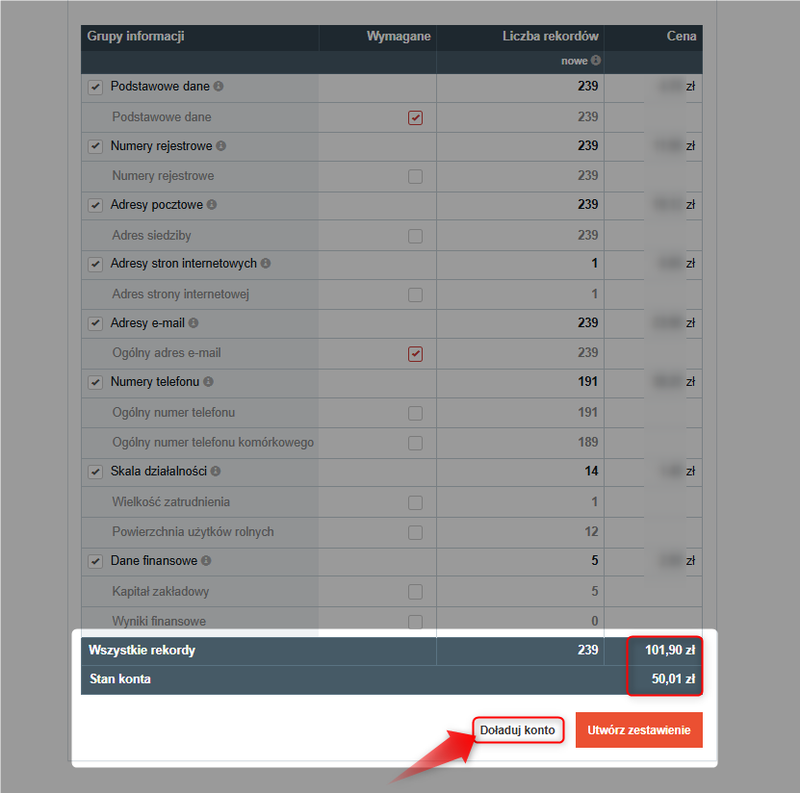
➡️ Якщо у вас недостатньо коштів, натисніть кнопку«Поповнити рахунок». Ви перейдете до форми оплати.
Детальний опис цього процесу ти знайдеш в інструкції: Як поповнити рахунок на сайті?
➡️ Якщо у вас є достатньо коштів, перейдіть безпосередньо до завершення операції. Натисніть кнопку«Створити звіт». Сервіс попросить вас остаточно підтвердити транзакцію.
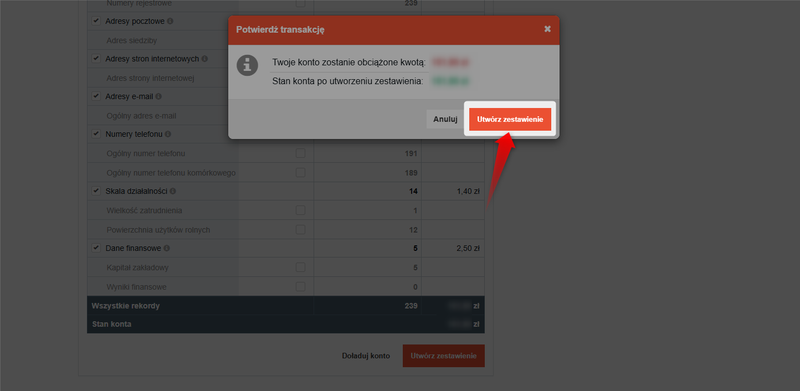
Після підтвердження транзакції з вашого рахунку буде списано кошти, а сервіс збере нову виписку.
Більше інформації ви знайдете в інструкції: Поповнення рахунку під час формування виписки.
Крок 5: Доступність файлів
Після успішного формування замовлення та списання коштів з вашого рахунку сервіс автоматично перенаправить вас до розділу«Мої бази», де замовлені дані будуть готові до завантаження.
Пам’ятай про два ключові правила:
- Ви можете завантажувати файли протягом 30 днів з моменту їх створення.
- Коли термін дії файлів закінчиться, ви зможете створити їх заново.
Детальний опис процесу завантаження даних ви знайдете в інструкції: Як завантажити замовлені файли з даними?