
Сервіс «База компаній та осіб» працює за моделлю передоплати (гаманця). Це означає, що для формування звітів на рахунку має бути достатня кількість коштів.
Кожне поповнення рахунку поповнює гаманець коштами, які можна використовувати для подальших операцій.
Правила використання облікового запису
Кошти, накопичені у вашому гаманці, використовуються як для оплати сформованих виписок, так і для підтримки активності вашого облікового запису.
Активація облікового запису
Внесення на рахунок суми не менше 50 злотих (нетто) призведе до автоматичної активації облікового запису. З цього моменту ви зможете користуватися всіма функціями сервісу, зокрема створювати звіти (завантажувати файли).
Порядок розрахунку
Після закінчення кожного місячного розрахункового періоду сервіс перевіряє суму ваших замовлень та поточний стан гаманця.
Подальші дії залежать від таких сценаріїв:
➡️ Стягнення плати за попередній період
Плата стягуватиметься у разі, якщо:
- протягом останніх 30 днів не було створено файлів на загальну суму не менше 50 злотих нетто,
- Залишок на рахунку дозволяє стягнути плату (різницю між сумою 50 злотих та вартістю баз за останній місяць).
➡️ Блокування рахунку через відсутність коштів на новий період
Обліковий запис буде автоматично заблоковано (деактивовано) у разі, якщо:
- залишок на рахунку становить менше ніж 50 злотих нетто — це відбувається незалежно від вартості файлів, створених минулого місяця.
Щоб знову активувати обліковий запис, необхідно поповнити гаманець на мінімальну суму (50 злотих нетто).
➡️ Система не працює
Сервіс не вживатиме жодних заходів (не буде блокування та стягнення плати), якщо:
- протягом останніх 30 днів було сформовано файли загальною вартістю не менше 50 злотих нетто,
- залишок на рахунку перевищує 50 злотих нетто.
✅ Приклад 1:
- Ви поповнюєте рахунок на суму 50 злотих.
- За місяць ти витрачаєш на виписки 36 злотих.
Після закінчення місячного періоду сервіс списує з рахунку 14 злотих, щоб довести суму витрат до мінімальної місячної плати (50 злотих).
✅ Приклад 2:
- Ви поповнюєте рахунок на суму 100 злотих.
- За місяць ти витрачаєш на виписки 72 злотих.
Оскільки ця сума перевищує мінімальну щомісячну плату, сервіс не стягує жодних додаткових коштів.
Ви можете перевірити стан свого гаманця та дату нарахування наступної комісії в будь-який момент у вкладці«Обліковий запис», у розділі«Гаманець», або наведявши курсор миші на стан вашого рахунку у правому верхньому куті сторінки.
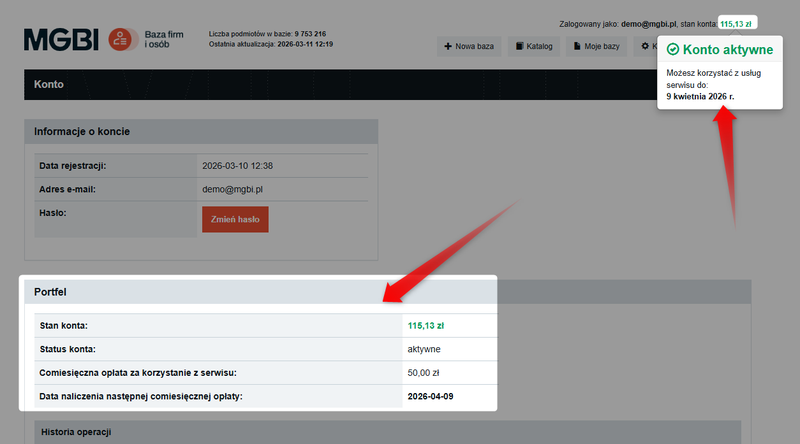
Крок 1: Перехід до гаманця
До свого гаманця можна дістатися двома способами:
- У головному меню — через вкладку«Обліковий запис».
- Перед створенням нового списку.
1️⃣ Поповнення рахунку через вкладку «Обліковий запис»
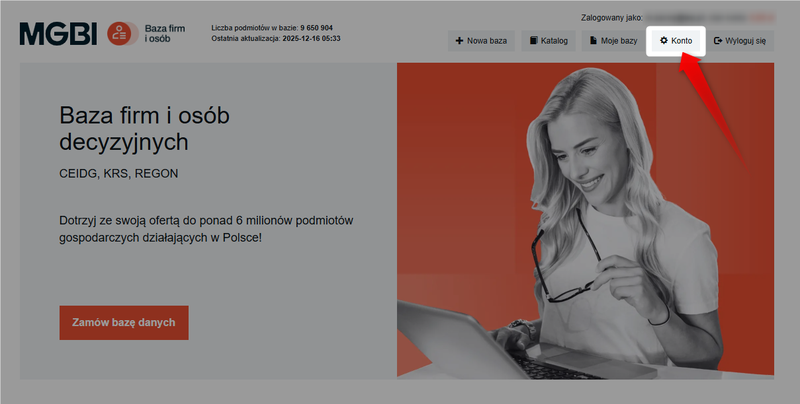
У верхньому меню натисніть кнопку «Обліковий запис»:
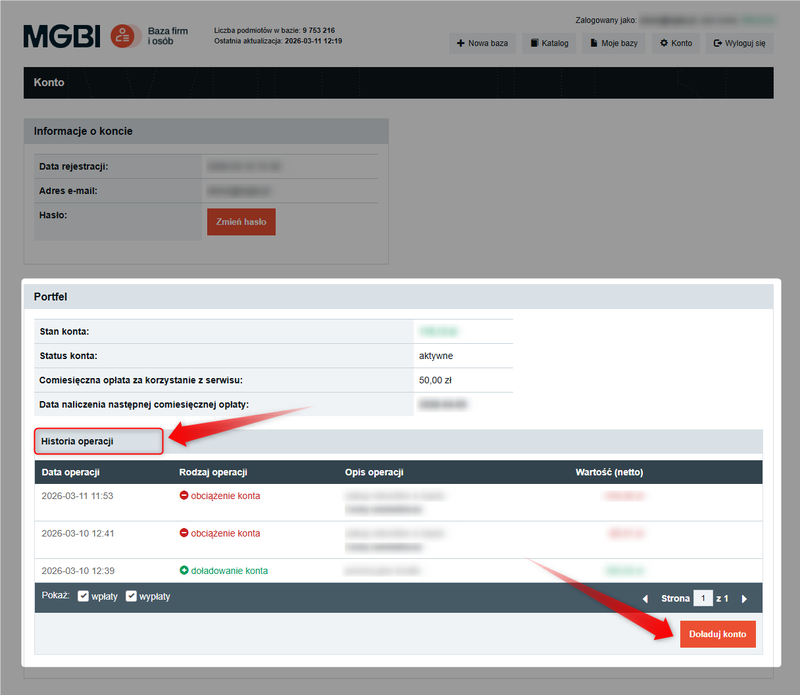
У цій вкладці ви побачите дві секції: «Інформація про обліковий запис» та«Гаманець».
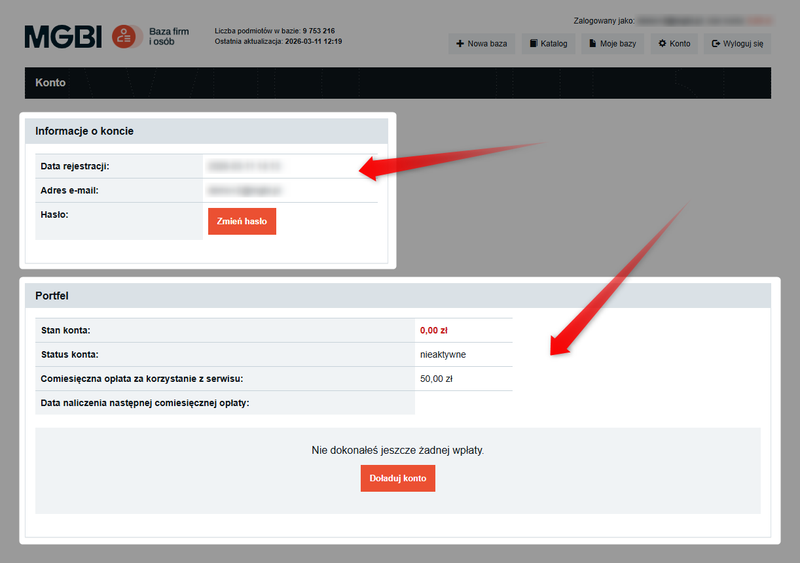
У розділі «Гаманець» ви можете перевірити поточний стан коштів (Баланс рахунку) та термін дії рахунку (Рахунок активний до).
А. Якщо це ваш перший депозит, у гаманці ви побачите лише кнопку «Поповнити рахунок». Натисніть її, щоб перейти до форми поповнення (Крок 2).
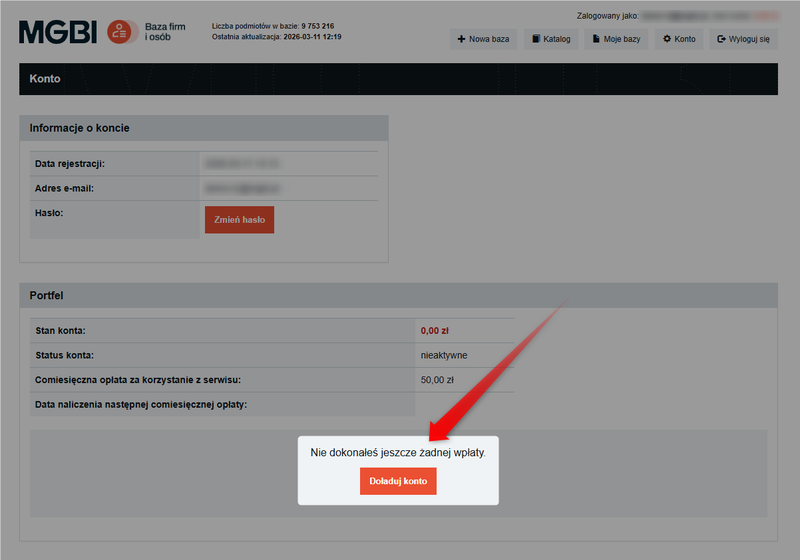
Б. Якщо це ваш черговий внесок, у гаманці ви також побачите модуль «Історія операцій», а кнопка«Поповнити рахунок» переміститься у правий нижній кут розділу гаманця.
2️⃣ Поповнення рахунку під час формування виписки
Ви можете поповнити свій рахунок безпосередньо під час створення виписки, якщо баланс вашого рахунку занадто низький. У нижній частині сторінки натисніть кнопку «Поповнити рахунок».
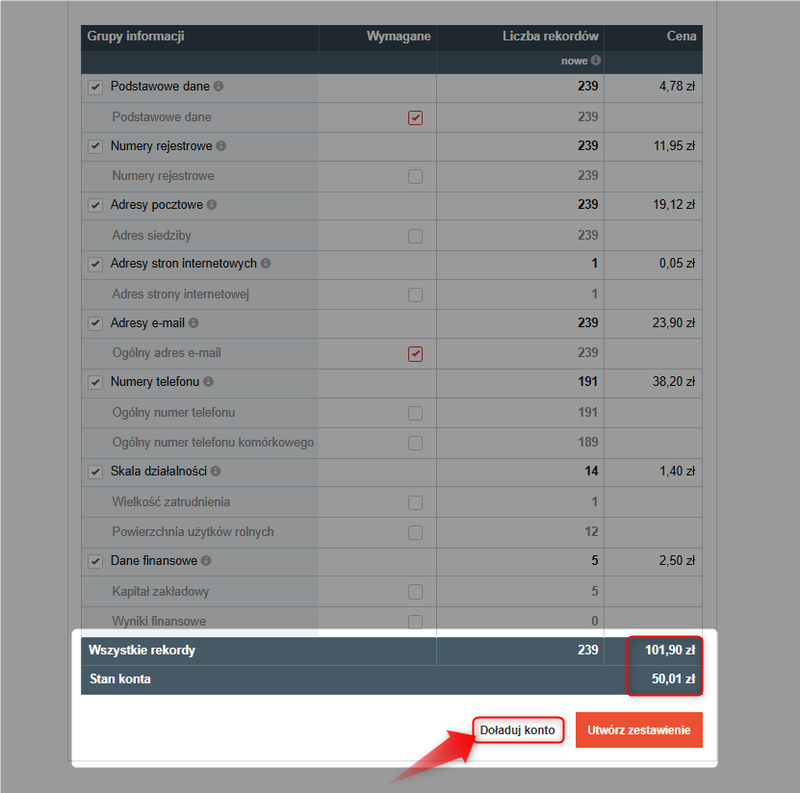
Ви будете перенаправлені на форму поповнення рахунку, де сервіс автоматично вкаже суму, якої не вистачає (з можливістю її редагування).
Крок 2: Форма поповнення рахунку
У формі поповнення рахунку виконайте такі кроки:
- Вкажіть суму нетто — введіть або виправте суму нетто, яку ви хочете поповнити на рахунку. ПДВ буде додано автоматично.
- Вкажіть дані для виставлення рахунку-фактури з ПДВ, зокрема: ім’я, прізвище, назва компанії та номер податкового ідентифікаційного номера (за наявності), а також адресу. Поля, позначені зірочкою, є обов’язковими для заповнення.
- Якщо ви бажаєте отримати рахунок-фактуру з ПДВ, поставте галочку у відповідному полі внизу форми.
- Постав галочку, підтверджуючи, що ти ознайомився з правилами сайту.
Якщо ви плануєте регулярно користуватися сервісом «База компаній та осіб», радимо поповнити рахунок на більшу суму. Це дозволить скоротити час виконання наступних замовлень.
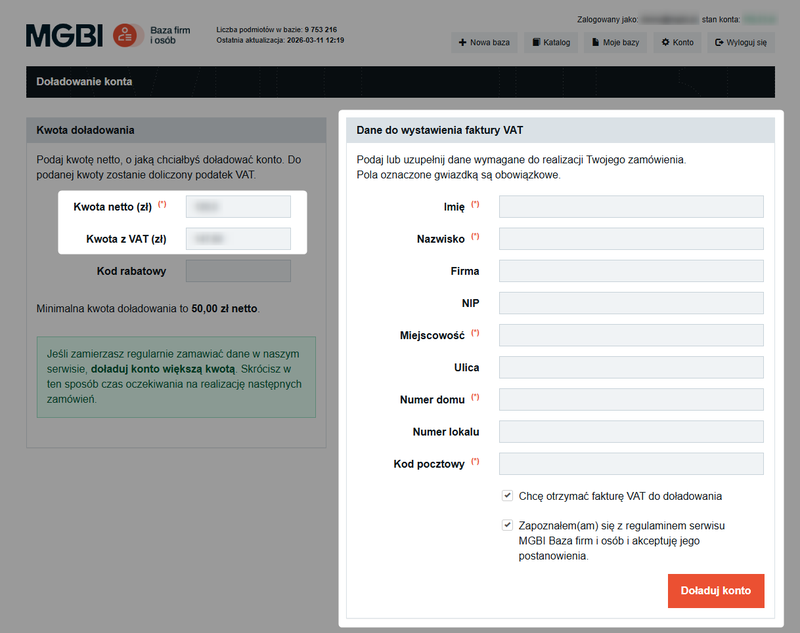
Після заповнення форми натисніть кнопку «Поповнити рахунок».
Крок 3: Способи оплати та здійснення платежу
Після підтвердження форми ви перейдете до вибору способу оплати, який підтримує оператор PayU.
Доступні два основні способи оплати замовлення:
1️⃣ Онлайн-платежі (миттєві)
Виберіть цю опцію, якщо хочете одразу скористатися замовленими даними. Доступні способи оплати включають, зокрема, швидкі онлайн-перекази, BLIK, платіжні та кредитні картки, Apple Pay та Google Pay.
За допомогою цих методів кошти зазвичай надходять на ваш рахунок одразу після здійснення транзакції.
2️⃣ Традиційний банківський переказ
Ви також можете вибрати варіант звичайного переказу, при якому система PayU формує реквізити для самостійного оформлення платежу.
Однак пам’ятай, що в цьому випадку кошти не з’являться на твоєму рахунку одразу. Час зарахування такого переказу зазвичай становить від кількох годин до наступного робочого дня, а в крайніх випадках може подовжитися до кількох днів.
Поповнення рахунку буде завершено лише після того, як сервіс зафіксує надходження коштів і поповнить баланс вашого гаманця.
Рахунок-фактура з ПДВ буде виставлений автоматично після успішного зарахування платежу.
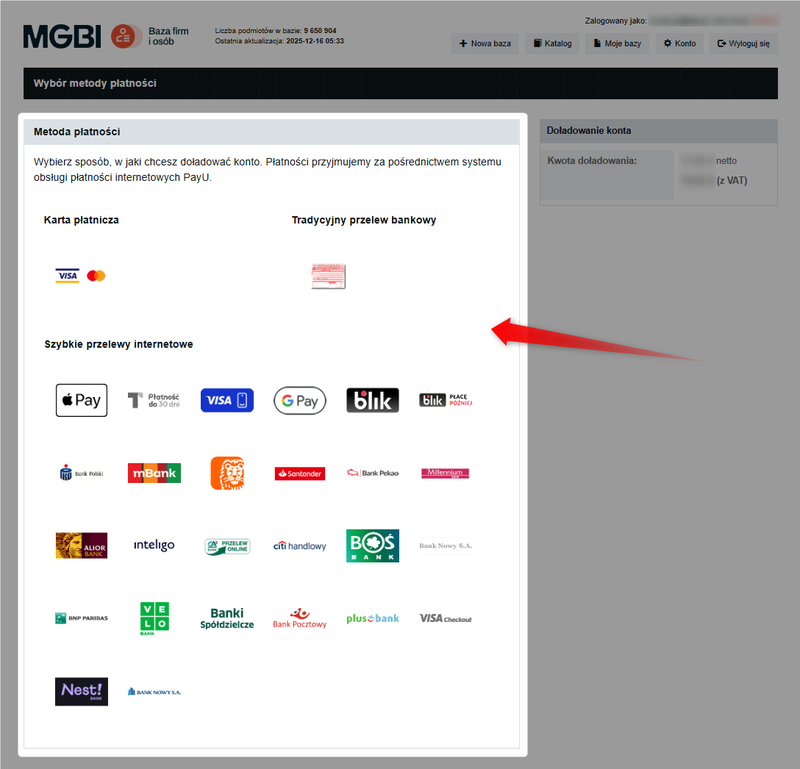
Виберіть бажаний спосіб оплати, натиснувши на його піктограму. Ви перейдете на сторінку обраного платіжного оператора.
Здійсніть оплату, дотримуючись інструкцій на екрані. Кошти з’являться у вашому гаманці, щойно сервіс зареєструє ваш платіж.
Якщо ви поповнили рахунок під час створення виписки, тепер ви можете без проблем повернутися до майстра та створити файл, натиснувши кнопку«Створити виписку». Кошти будуть списані з вашого оновленого балансу.
Рахунки-фактури з ПДВ виставляються автоматично за кожним вашим платежем (поповненням гаманця).
Більше інформації ти знайдеш в інструкції: Як завантажити рахунки-фактури за виконані замовлення?