
Сервіс «База компаній та осіб» назавжди зберігає кожен раніше придбаний запис. Ви не платите двічі за одну й ту саму інформацію, а вартість замовлення охоплює лише нещодавно додані групи даних або абсолютно нові суб’єкти, які з’явилися в реєстрах після вашого останнього замовлення.
Опція«нові та наявні»,доступна в майстрі створення нового списку, дозволяє точно доповнити наявні записи відсутньою інформацією, такою як номери телефонів, адреси електронної пошти чи фінансові дані, без зайвих витрат.
Крок 1: Вибір бази даних
Увійдіть у систему та перейдіть до вкладки«Мої бази даних»у верхньому меню. Там ви знайдете всі створені на сьогодні бази даних. Знайдіть ту базу, яку ви хочете доповнити додатковими групами інформації.
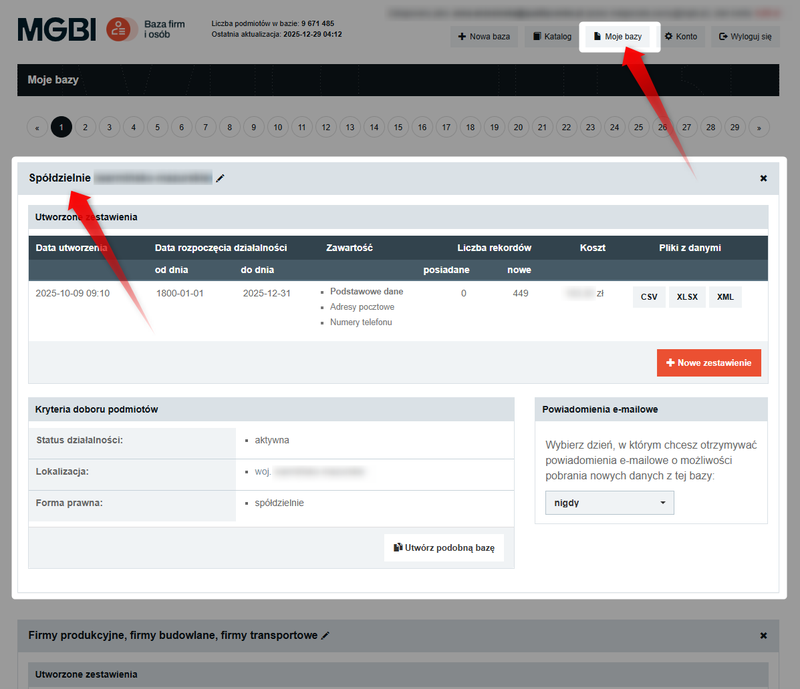
Крок 2: Створення зведеної таблиці
Для обраної бази даних натисніть кнопку«Новий звіт». Сервіс перенесе вас на етап точного розрахунку вартості та управління обсягом даних.
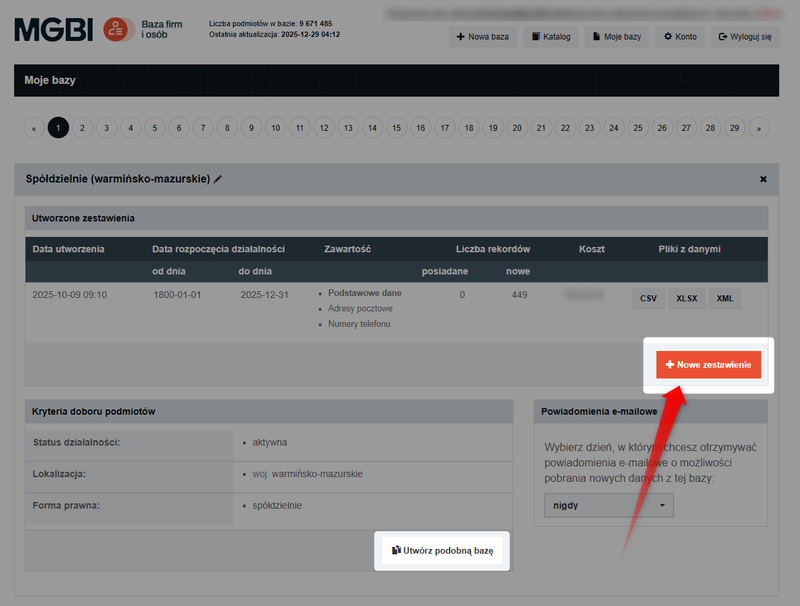
Якщо ви хочете змінити параметри самої бази (наприклад, додати нову галузь або місцезнаходження), скористайтеся функцією«Створити подібну базу».
Більше інформації про налаштування баз даних ти знайдеш в інструкції: Як створити нову базу даних?
Крок 3: Відбір записів – «нові та наявні»
У розділі«Вибір записів у списку»розгорніть список і виберіть опцію«нові та наявні».
Завдяки цьому сервіс створить файл, що міститиме як дані про компанії, які ви вже придбали, так і дані про компанії, внесені до реєстрів після формування вашого останнього зведеного списку.
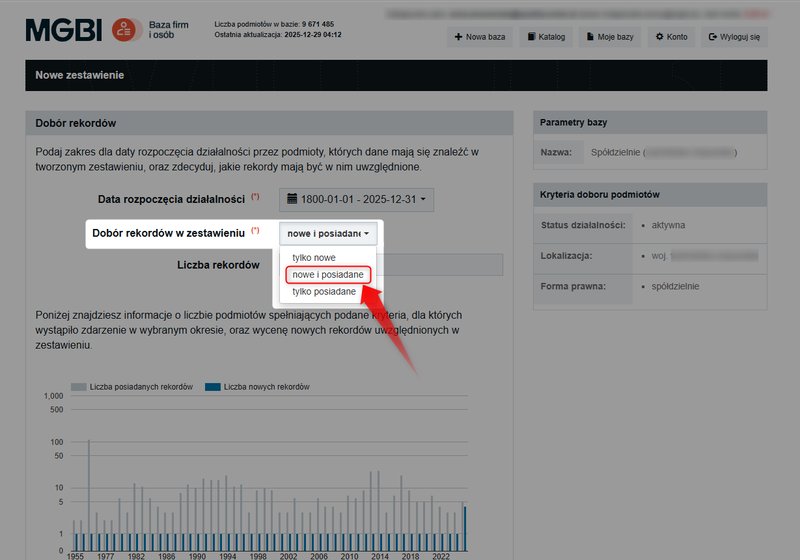
Сервіс автоматично знизить ціну, віднявши вартість записів, які ви вже маєте — ви заплатите лише за доповнення даних (нові групи інформації).
Крок 4: Відбір даних – функція «Обов’язкові»
Це найважливіший етап, який дозволяє контролювати кінцеву вартість. Виконайте необхідні кроки:
- У таблиці«Групи інформації»позначте поля, які ви хочете придбати (наприклад, «Номери телефонів»),
- Постав галочку у стовпці«Обов’язкове».
Саме виділення групи (наприклад, «Номери телефонів») додасть її до списку, але лише позначення її як обов’язкової змусить сервіс відхилити записи, які не містять цієї інформації.
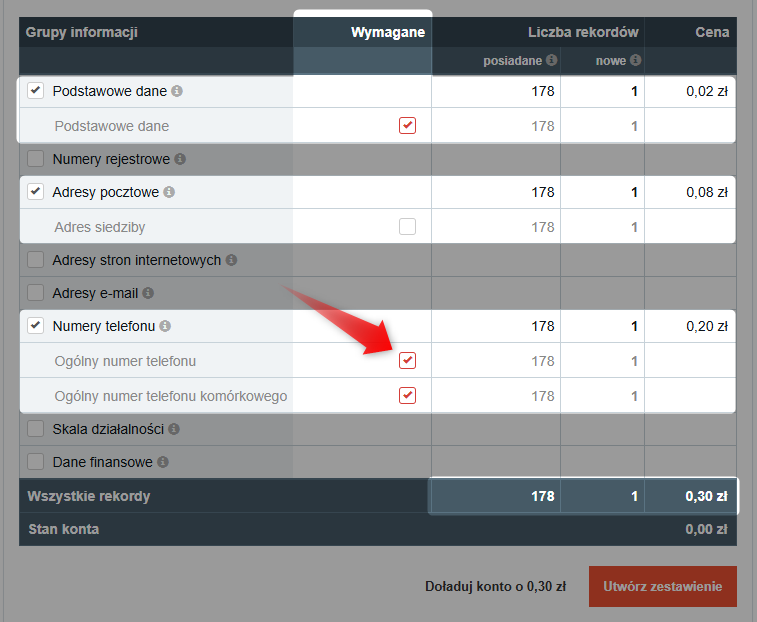
Щонайменше одна група даних має бути позначена як обов’язкова, щоб сервіс міг розрахувати вартість.
Крок 5: Завершення та експорт файлу
Перевірте кінцеву суму, вказану внизу сторінки, і натисніть«Створити звіт».
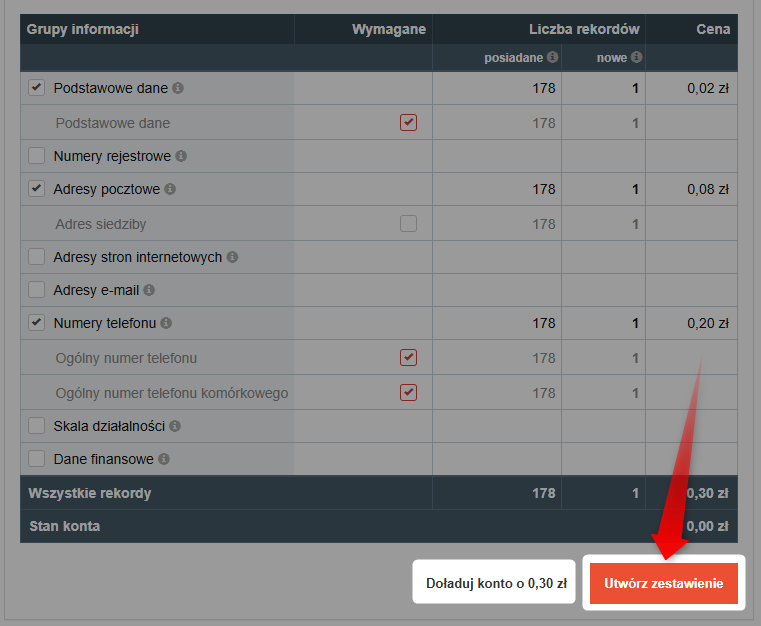
Вашого балансу недостатньо? Скористайтеся кнопкою«Поповнити рахунок». Процес поповнення рахунку ми описали тут: Як поповнити рахунок на сайті?
Після підтвердження транзакції система перенаправить вас до розділу«Мої бази», де файли будуть доступні для завантаження протягом 30 днів.
Якщо термін дії файлів закінчився, ви можете безкоштовно згенерувати їх знову, створивши новий звіт з опцією«тільки наявні».
Новий список з’явиться у розділі«Створені списки»у межах бази даних, обраної на початку.
Новий список з’явиться у розділі«Створені списки»у межах бази даних, обраної на початку.
Процес експорту даних описано в інструкції: Як завантажити замовлені файли з даними?