
Звіти — одна з ключових функцій Списку банкрутств, доступної на сайті iMSiG.pl, яка дозволяє масово завантажувати дані про боржників, наприклад, у вигляді файлу Excel, без необхідності ручного переписування інформації.
Звіти — це ідеальне рішення, коли:
👉 Ви обслуговуєте велику групу контрагентів і хочете одночасно перевірити їхню історію банкрутств.
👉 Вам потрібна готова таблиця у форматі Excel (XLSX) для аналітичних цілей.
👉 Ви хочете автоматизувати процеси оцінки ризиків та моніторингу контрагентів.
Створення звіту крок за кроком
Крок 1: Вибір суб’єктів (Фільтри)
Якщо ви хочете експортувати дані лише для обраної групи боржників, спочатку слід створити фільтр, у якому вказати їхні ідентифікатори:
- реєстраційні номери (NIP, PESEL, REGON, KRS)
- або номери справ.
Максимальна кількість ідентифікаторів в одному фільтрі залежить від вашого тарифного плану.
Детальнішу інформацію про поточні плани можна знайти тут: Список банкрутств — прайс-лист
Щоб створити новий фільтр, увійдіть на сайт iMSiG.pl і перейдіть до вкладки «Список банкрутств». Потім перейдіть до вкладки«Фільтри»та натисніть«Створити новий».
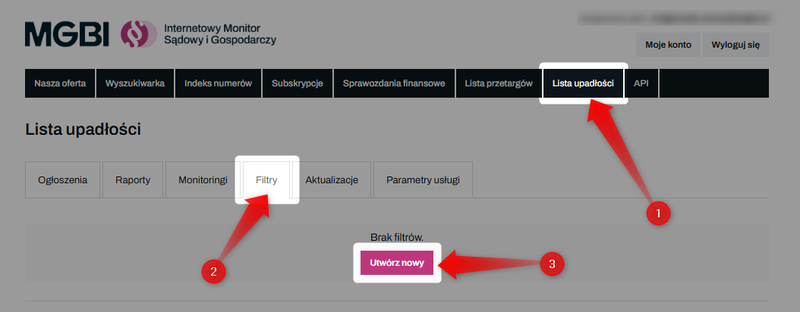
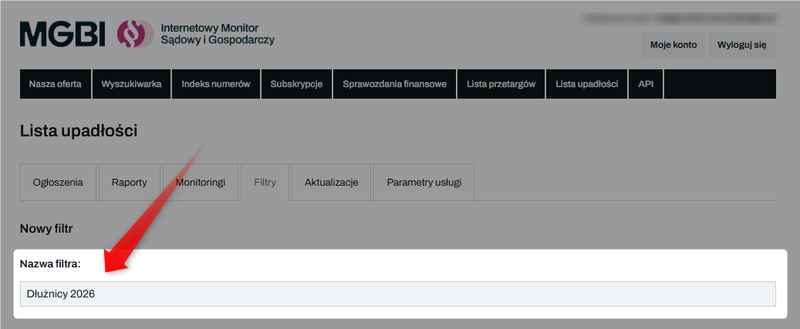
Дайте фільтру назву (наприклад, «Боржники 2026») — вона буде відображатися у списку сформованих звітів.
У текстове поле вставте реєстраційні номери боржників (NIP, PESEL, KRS, REGON) або номери справ. Кожен ідентифікатор повинен бути в окремому рядку.
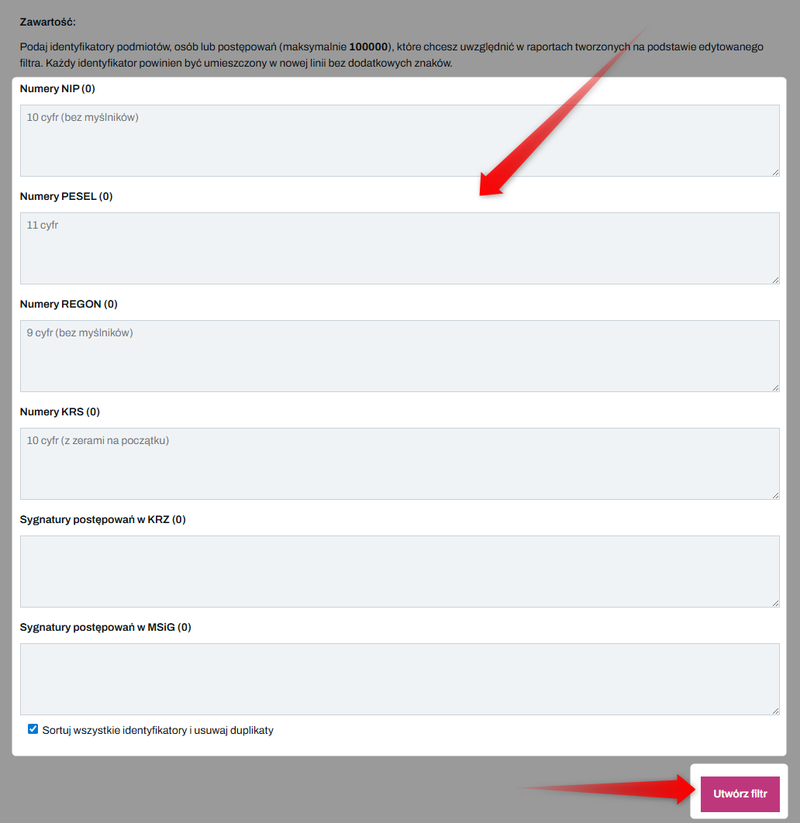
Якщо ви працюєте з великою кількістю ідентифікаторів, варто скористатися інструментом для автоматичного сортування ідентифікаторів та видалення дублікатів.
Натисніть «Створити фільтр». Ви отримаєте повідомлення про те, що фільтр уже можна використовувати для створення нового звіту.
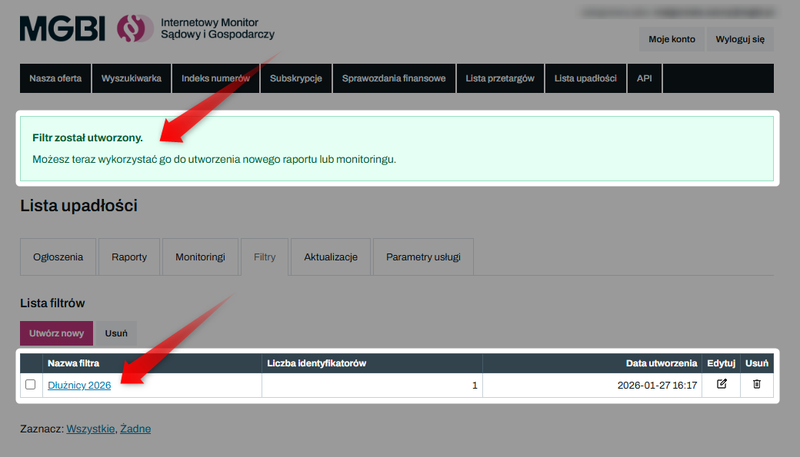
Крок 2: Майстер створення нового звіту
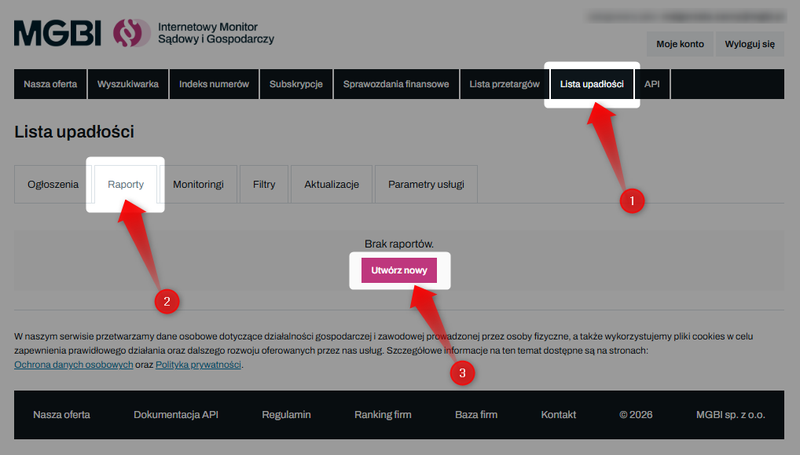
Увійти на сайт iMSiG.pl та перейдіть до вкладки«Список банкрутств». Потім виберіть розділ«Звіти»та натисніть«Створити новий».
Крок 3: Налаштування вмісту
У майстрі звітів налаштуйте такі параметри:
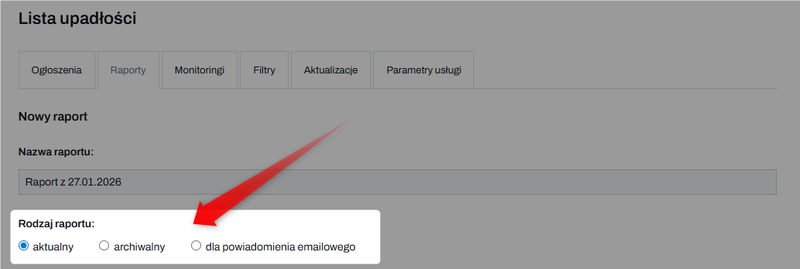
1️⃣ Тип звіту — виберіть один із трьох типів звітів:
- актуальний – містить оголошення, опубліковані після дати активації вашої послуги (розраховується з першого дня місяця, в якому було увімкнено доступ),
- архівний — містить дані, що передують активації послуги, починаючи з 2001 року,
- для електронного повідомлення — дозволяє створити файл, що містить оголошення, про які система повідомила вас у конкретному повідомленні з моніторингу.
2️⃣ Фільтр суб'єктів — вкажіть раніше створений фільтр або залиште поле порожнім.
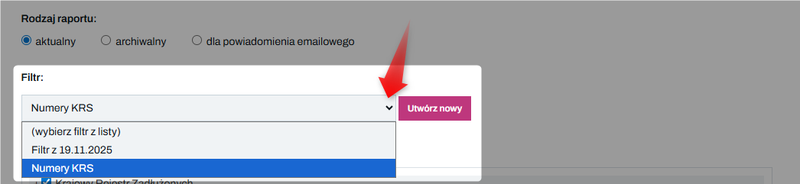
Якщо ви хочете завантажити всі оголошення за певний період, залиште це поле порожнім (ця опція доступна лише в тарифних планах Pro та Enterprise).
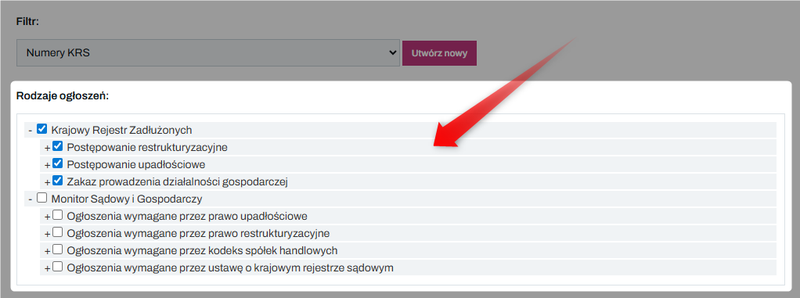
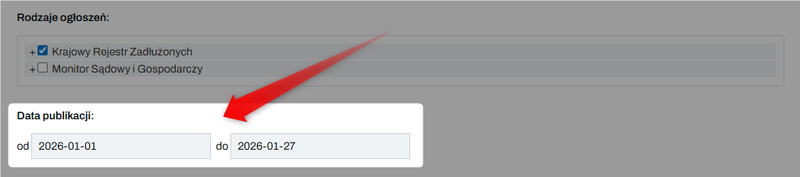
3️⃣ Джерело даних / Типи оголошень — ви можете обмежити звіт обраними категоріями оголошень.
4️⃣ Діапазон дат — вкажи період публікації оголошень.
Дата публікації (до) має бути встановлена на попередній день. Дані з KRZ оновлюються до пізнього вечора, а повний обсяг інформації стає доступним лише наступного дня.
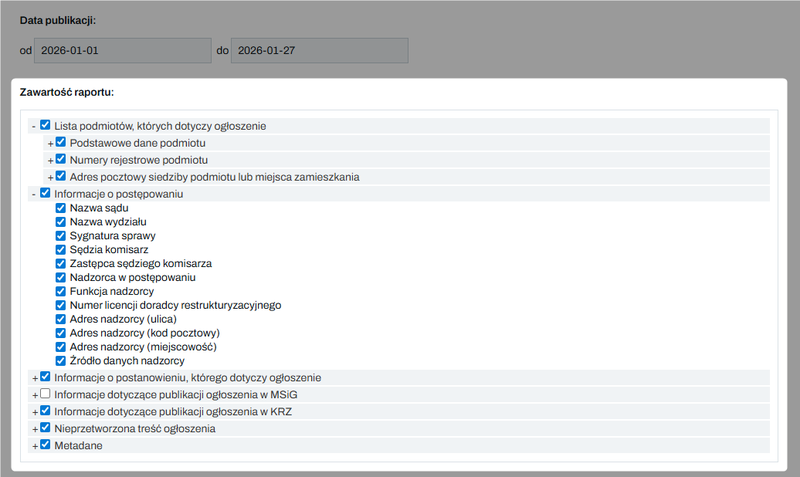
5️⃣ Зміст звіту (стовпці) — позначте інформацію, яка має бути включена до вихідного файлу (наприклад, номер справи, дані про ліквідатора, текст оголошення). Кожен елемент буде збережено у файлі як окремий стовпець.
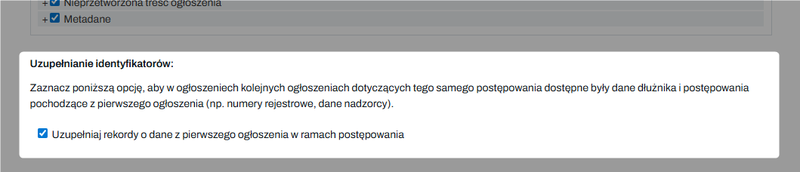
6️⃣ Автозаповнення ідентифікаторів – рекомендуємо увімкнути цю опцію. Система автоматично присвоїть ідентифікатори (NIP/PESEL) наступним оголошенням у даній справі, навіть якщо вони не згадувалися в тексті пізніших повідомлень.
Крок 4: Формат файлу та безпека
Звіти можна створювати у таких форматах:
- XLSX (Excel),
- CSV,
- XML,
- JSON,
- DEF (для імпорту в системи defBank),
- NOVUM (для імпорту в системи Novum).
Також доступні 3 формати кодування символів: UTF-8, CP1250 та ISO-8859-2.
Кожен звіт створюється у вигляді ZIP-архіву, захищеного паролем, який ви встановлюєте самостійно під час створення звіту.
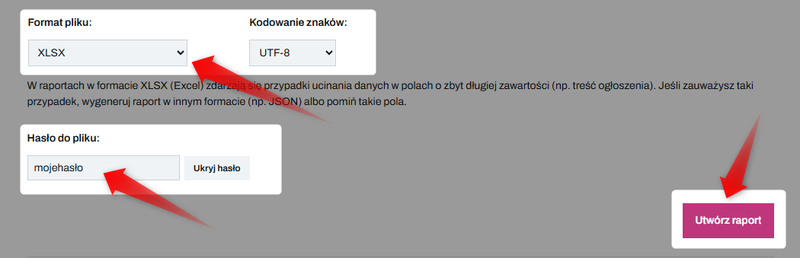
Після заповнення всіх розділів натисніть «Створити звіт».
Завантажити звіт
Після створення звіт з'явиться у списку звітів. Залежно від обсягу даних, його формування може тривати від кількох до кількох десятків хвилин.
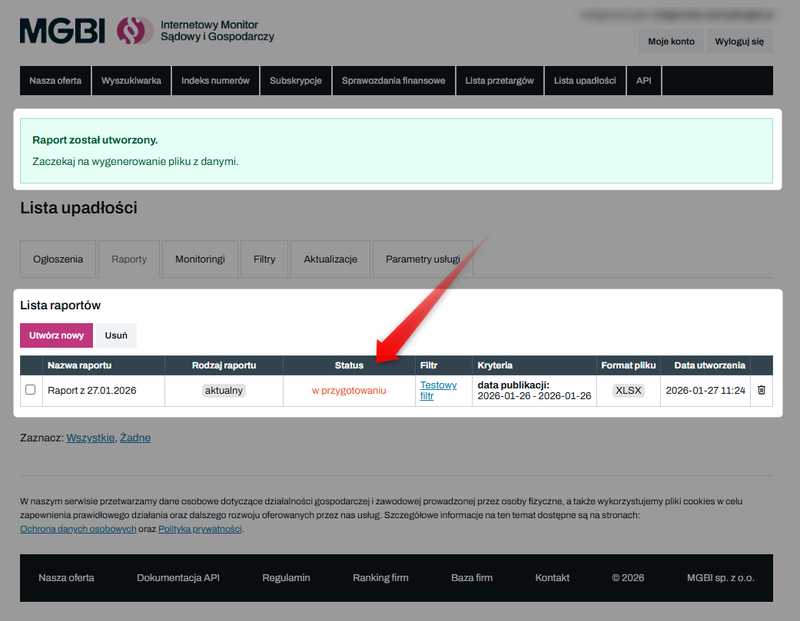
Після завершення формування звіт отримає статус «Готовий». Натиснувши на назву звіту, ви зможете завантажити файл на диск.
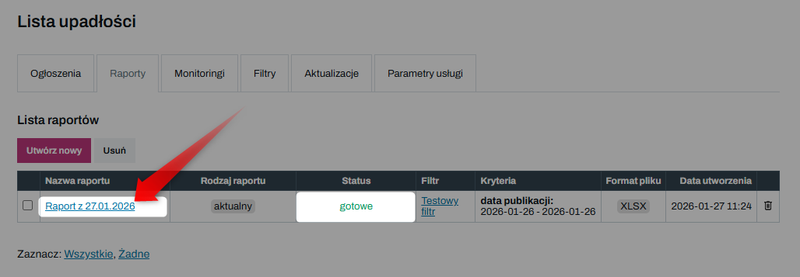
Посилання для завантаження файлів діють протягом 30 днів з моменту їх створення. Після закінчення цього терміну файли архівуються і більше не доступні для завантаження.
Ліміти
Створення звітів у Реєстрі банкрутств підлягає таким обмеженням:
1️⃣ Поточні / архівні звіти — обмеження кількості готових файлів (звітів), які ви можете створити протягом певного розрахункового місяця.
- У тарифних планах Pro та Enterprise ви маєте можливість створювати актуальні звіти без використання фільтра, що дозволяє завантажити всі оголошення за обраний день одним кліком.
- У нижчих тарифних планах кожна спроба створити звіт зменшує доступний обсяг, навіть якщо файл виявиться порожнім через відсутність оголошень, що відповідають критеріям.
2️⃣ Боржники у звіті — максимальна кількість ідентифікаторів (NIP/PESEL), які можна вказати в одному фільтрі, щоб експортувати їхні дані в один файл (ємність фільтра).
Створення звіту для конкретного списку боржників також зменшує ліміт унікальних боржників, що перевіряються у даному місяці.
👉 Дізнайтеся більше про ліміти: Як перевірити використання лімітів у «Списку банкрутств»?
👉 Ознайомтеся з актуальною пропозицією та прайс-листом: Список банкрутств — прайс-лист